
Assign from Memberships
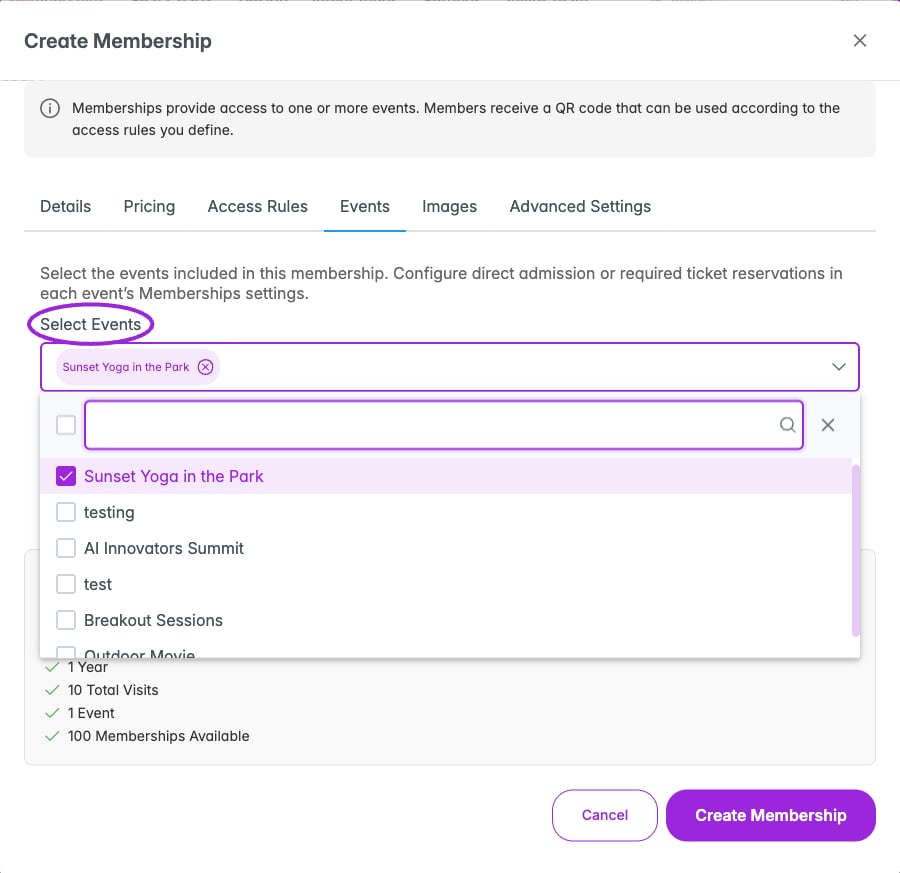
Select included events for the membership. Event-level Memberships settings decide whether holders enter directly or reserve a ticket.
- Open Memberships in the top navigation.
- Click Edit beside the membership.
- Open the Events tab.
- Choose the eligible events under Select Events and review the selected names.
- Click Update Membership.
Assign from an event
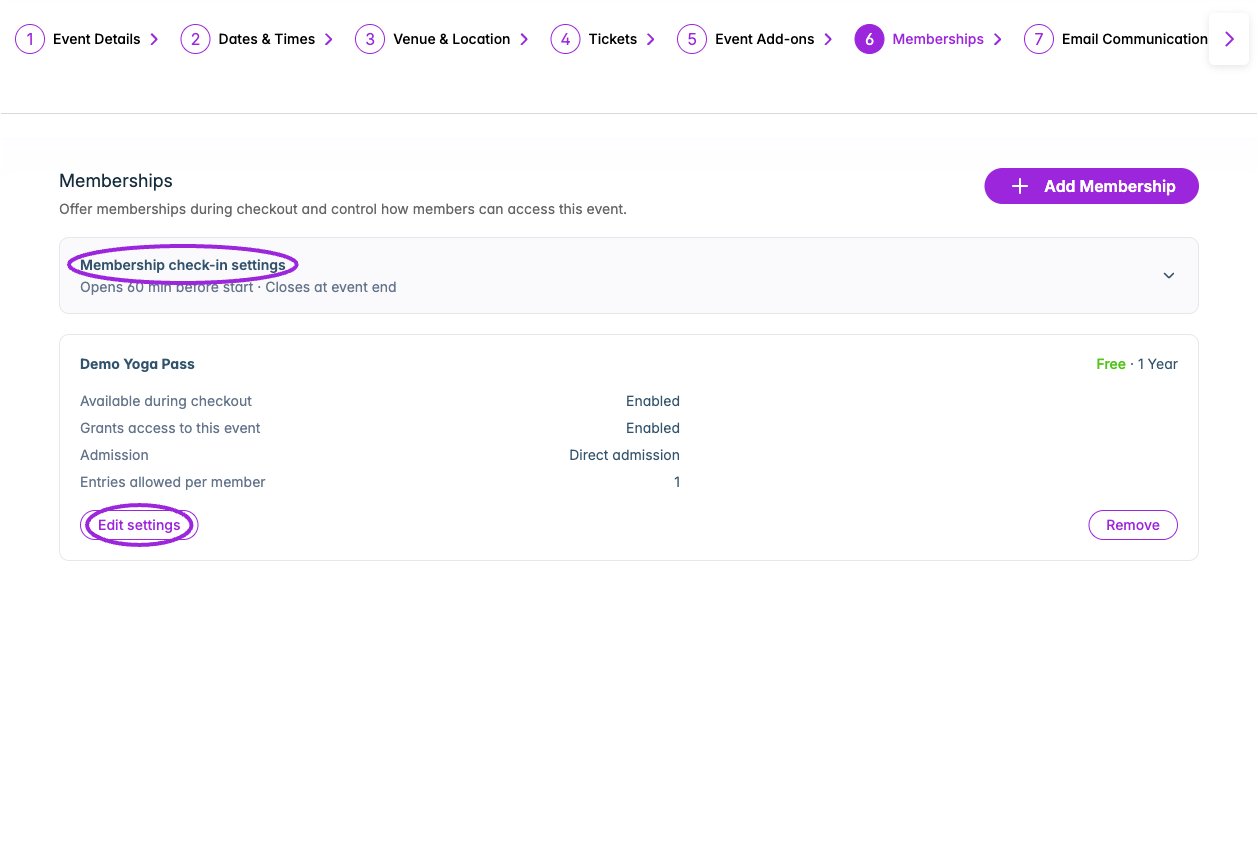
Each event membership has separate checkout availability, event access, admission mode, and per-member entry limits.
- Open Events and edit a saved event.
- Open the Memberships step.
- Click Add Membership.
- Choose an existing active membership under Select Membership.
- Review its price, duration, and default entries per event. Choose Available during checkout and Grants access to this event independently.
- Click Add Membership. The event shows a membership card with its current settings.
- Select Edit settings to configure admission and entry limits, then Save settings.
Admission and checkout settings
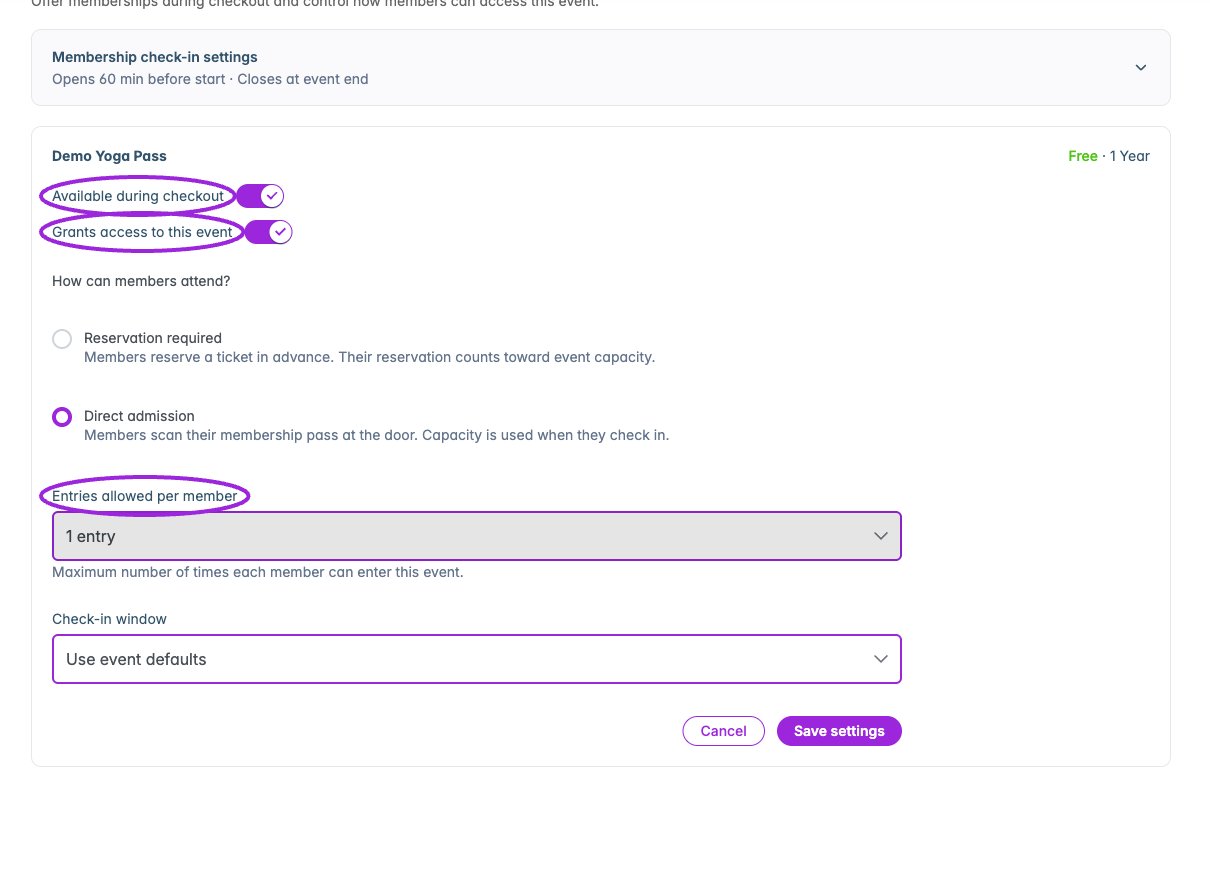
Edit settings separates selling the membership at checkout from granting event access. Choose direct admission or a required reservation and set entries per member.
If both checkout availability and event access are off, the membership is neither offered during checkout nor accepted for admission to this event.
Membership check-in settings
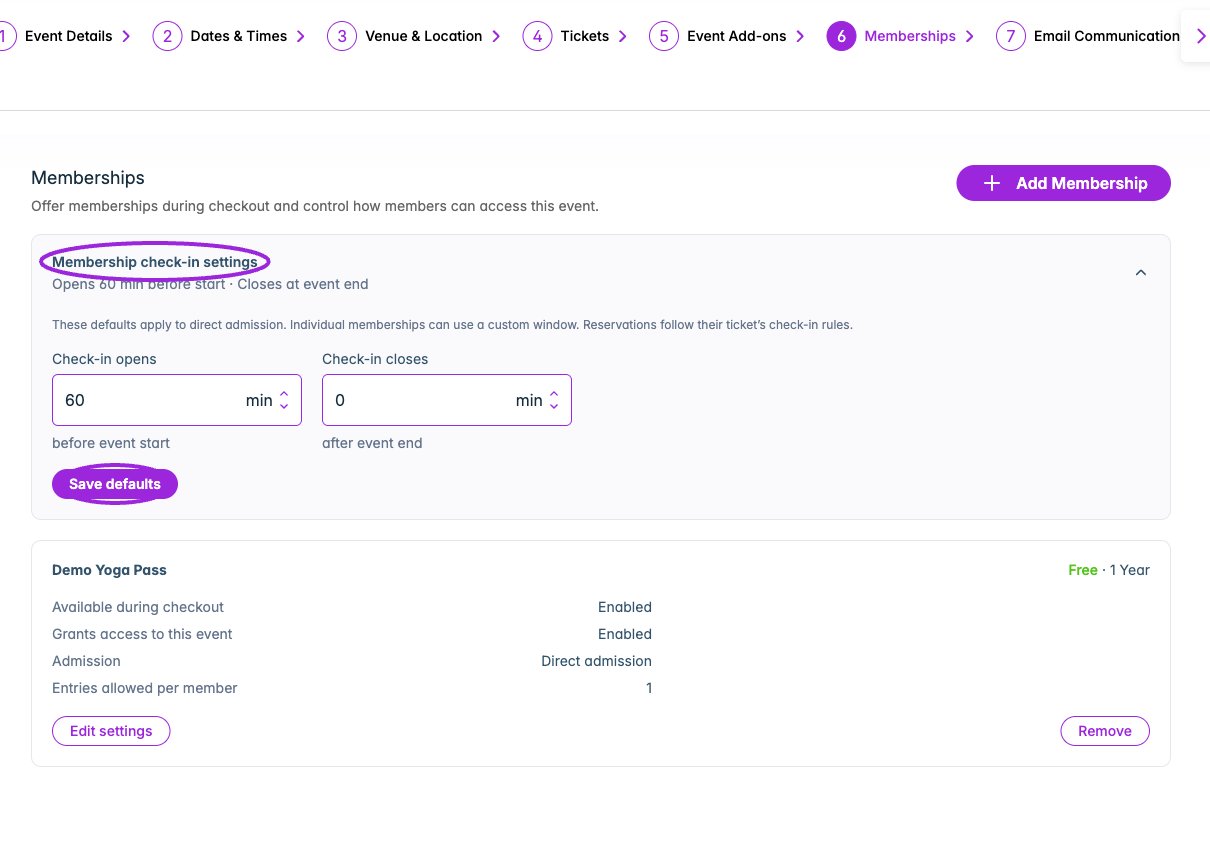
Membership check-in settings sets the event defaults for direct admission. Reservations follow the ticket’s check-in rules.
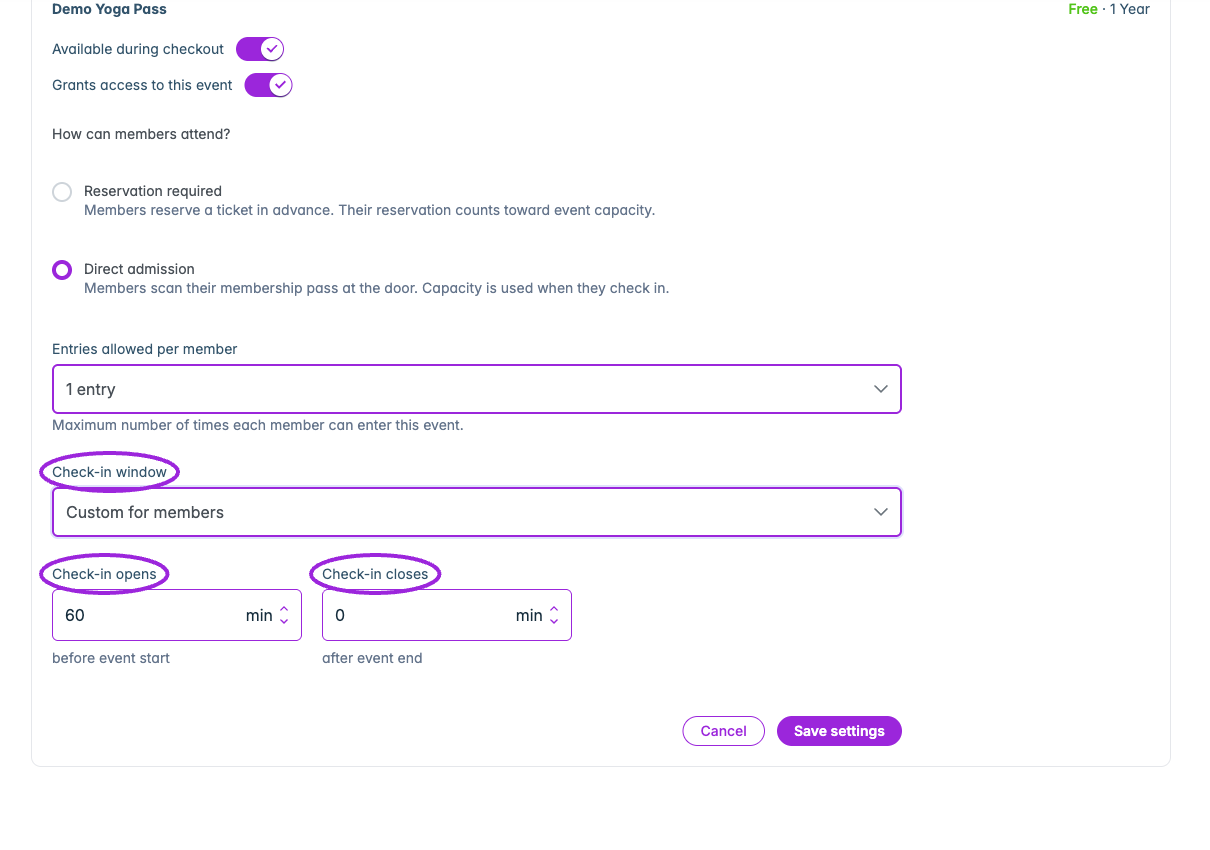
Direct admission can use a custom window: minutes before event start for opening, and minutes after event end for closing.